


Urutan perjalanan sebuah permintaan sudah dibahas dari sisi langkahnya. Kali ini langkah yang sama tampil sebagai deretan bar berwarna di panel Network, dan membacanya jauh lebih mudah daripada mendengar namanya.
Nah, tiap baris permintaan membawa satu batang di kolom Waterfall. Batang itu disusun dari kiri ke kanan mengikuti urutan kejadian. Yang perlu kamu tandai adalah segmen mana yang paling panjang, karena dari situlah penyebab kelambatannya ketahuan. Gampang kan?

Buka panel lalu muat ulang halaman
Tekan F12 atau Control+Shift+J, lalu pilih tab Network. DevTools hanya mencatat permintaan selama panelnya terbuka, menurut dokumentasi Chrome DevTools, jadi buka panelnya dulu baru tekan Control+R. Panel yang kosong bukan berarti tidak ada permintaan, hanya belum ada yang terekam.
Sebelum memuat ulang, centang kotak Disable cache supaya salinan di perangkat tidak menutupi hasil. Chrome menyebutnya cara meniru pengunjung pertama, karena kunjungan kedua memang dilayani dari cache. Kalau ingin lebih tegas, tekan tombol reload lama lalu pilih Empty Cache And Hard Reload.
Ada menu throttling di bagian atas panel. Memilih preset Slow 4G atau 3G membuat pengalaman pengguna ponsel ikut terlihat di layarmu, dan DevTools menampilkan ikon peringatan selama setelan itu aktif. Firefox punya alat serupa dengan nama Network Monitor, jadi langkah yang sama bisa diulang di peramban lain.
Bagian sebuah bar waterfall
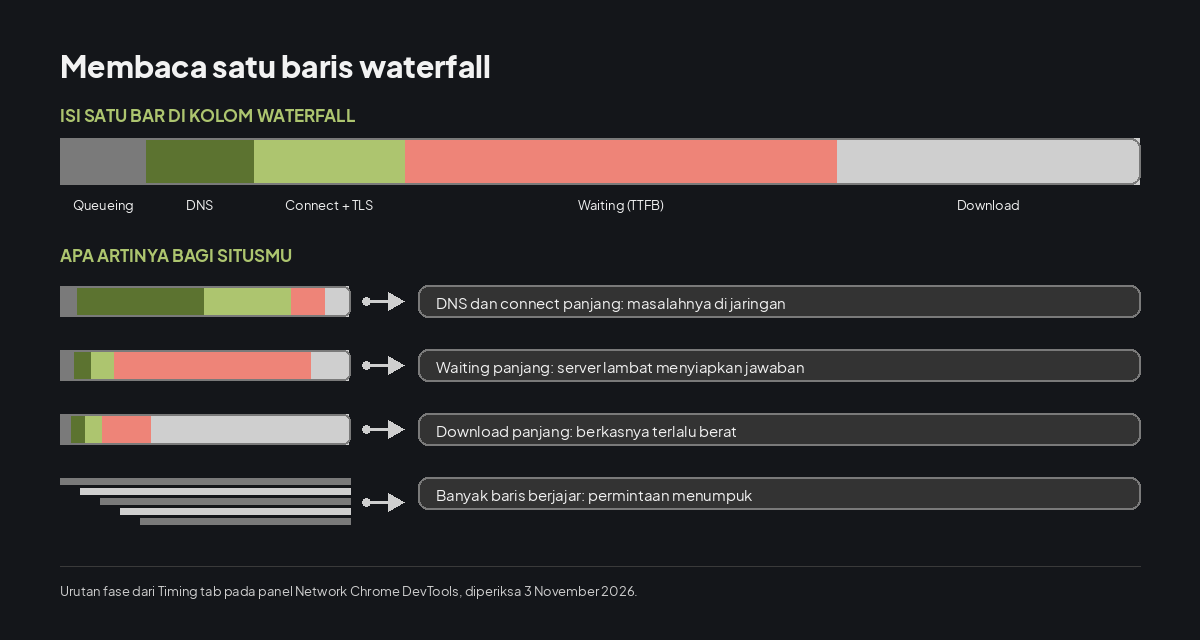
Klik satu baris permintaan, lalu buka tab Timing di panel sebelah. Di situ batangnya dipecah menjadi urutan fase, dan urutan fase itu dijelaskan di halaman referensi Chrome DevTools. Mengarahkan kursor ke batang juga memunculkan pratinjau yang sama tanpa perlu mengklik.
Queueing dan Stalled berarti permintaan masih menunggu giliran. DNS Lookup berarti browser sedang mencari alamat IP. Initial connection mencakup jabat tangan TCP beserta negosiasi SSL. Waiting atau TTFB adalah browser menunggu byte pertama dari server, termasuk satu kali bolak balik dan waktu server menyiapkan jawaban. Content Download adalah saat tubuh respons dibaca.
DNS dan connect yang panjang menunjuk ke jaringan
Dua fase pertama dikerjakan sebelum server sempat bekerja. Yang pertama mencari alamat IP, yang kedua membuka jalur beserta SSL. Kalau dua bar itu panjang, masalahnya ada di jarak dan jaringan, bukan di kode situsmu.
Penyebabnya biasanya server yang jauh, resolver DNS sedang sibuk, atau koneksi yang padat. Setelah jalur terbuka, permintaan berikutnya ke alamat yang sama memakai jalur itu lagi, jadi baris berikutnya jarang mengulang DNS dari nol.
Kalau kamu ingin melihat urutan lengkap dari ketik alamat sampai halaman tampil, tulisannya sudah ada di artikel perjalanan browser ke server. Dua bar inilah bagian awal dari urutan itu.
Waiting yang panjang menunjuk ke server
Bagian Waiting adalah jeda sebelum byte pertama sampai. Dokumentasi Chrome DevTools menyebut isinya satu kali bolak balik ke server ditambah waktu server menyiapkan jawaban.
Definisinya sedikit berbeda antar alat. Menurut glosarium MDN, TTFB dihitung dari saat browser meminta halaman sampai byte pertama diterima. Di dalam angka itu termasuk lookup DNS, jabat tangan TCP, dan jabat tangan TLS. Di tab Timing, ketiganya sudah jadi kolom terpisah, jadi Waiting yang kamu lihat adalah sisanya.
web.dev memberi patokan kasar. TTFB 0,8 detik atau kurang tergolong baik, sedangkan di atas 1,8 detik tergolong buruk, menurut artikel web.dev karya Barry Pollard dan Jeremy Wagner. Tulisan itu terbit 26 Oktober 2021 dan terakhir diperbarui 18 November 2025. Patokannya bukan metrik Core Web Vitals, jadi web.dev sendiri menyebutnya panduan, bukan syarat.
Kalau Waiting panjang hanya pada dokumen HTML dan sisanya cepat, beban server atau basis datanya yang jadi tersangka. Kalau semua permintaan menunggu lama bahkan di jam sepi, kapasitas hostingnya yang perlu dipertanyakan.
Bar download yang panjang berarti berkasnya berat
Content Download mengukur waktu membaca isi respons. Kalau satu batang saja yang panjang dan sisanya pendek, biasanya berkas itu memang besar. Chrome DevTools menyebut nilai yang tidak wajar juga bisa berarti jaringan lambat atau browser sedang sibuk mengerjakan hal lain.
Untuk memastikan, pakai kotak filter di bagian atas panel. Mengetik larger-than:500K menyisakan berkas di atas lima ratus kilobyte, lalu kolom Size menunjukkan mana yang paling besar. Gambar yang belum dikompresi paling sering jadi tersangka, diikuti berkas font dan skrip pihak ketiga.
Kalau ukurannya sudah kecil tapi barnya tetap panjang, berarti jaringannya yang lambat, bukan berkasnya.
Banyak baris berjajar berarti permintaan menumpuk
Satu halaman bisa meminta puluhan berkas sekaligus. Browser membatasi koneksi yang dibuka bersamaan, dan dokumentasi Chrome DevTools menyebut batasnya enam koneksi TCP per alamat asal untuk HTTP/1.1. Permintaan berikutnya masuk antrean, dan antrean itulah yang memanjangkan sisi kiri setiap baris.
Kotak filter juga membantu menghitung jenis berkas mana yang paling banyak membanjiri. Menekan tombol JS atau Img menyisakan satu jenis berkas saja, dan daftar yang tersisa biasanya langsung terbaca bentuknya.
Kalau jumlah permintaan ini yang menahan halaman, memangkasnya lebih berguna daripada mempercepat server. Kalau yang menahan justru kapasitas mesinnya, keputusannya ada di paket hosting yang kamu pakai. Pilihan shared, VPS, dan cloud sendiri sudah dibahas di artikel pembanding ketiganya.
Tiga langkah yang bisa kamu kerjakan hari ini
Pertama, ulangi pemeriksaan dengan Disable cache lalu catat segmen mana yang paling panjang pada dokumen HTML. Catatan satu kalimat itu sudah cukup untuk memilih jalur penyelidikan berikutnya.
Kedua, saring berkas di atas lima ratus kilobyte lalu kecilkan tiga yang terbesar. Gambar jelas jadi tempat paling enak untuk mulai, sih.
Ketiga, hitung baris berkas JS dan CSS. Kalau jumlahnya bertambah setelah kamu memasang plugin baru, nonaktifkan plugin itu lalu uji ulang dengan jaringan yang sama. Ulangi di jam berbeda ya, karena beban server berubah sepanjang hari.
Kapan waktunya bertanya ke penyedia hosting
Tiga hal tadi bisa kamu perbaiki sendiri, yaitu ukuran berkas, jumlah permintaan, dan skrip yang tidak perlu. Yang tidak bisa kamu ubah dari panel adalah waktu server menyiapkan jawaban.
Kalau Waiting tetap panjang setelah cache dimatikan, setelah jam sibuk lewat, dan setelah berkasnya dipangkas, pertanyaannya sudah pindah ke penyedia hosting. Sebelum mengirim tiket, siapkan jam pemeriksaan, nama situs, dan tangkapan layar tab Timing.
Dokumentasi Chrome DevTools juga menyediakan ekspor berkas HAR, dan lampiran itu membuat penyedia hosting langsung melihat apa yang kamu lihat. Kalau hasil di jaringan kantor berbeda dari jaringan rumah, lampirkan dua-duanya.
Buka tab Network dan catat waterfall terpanjang
Buka satu halaman situsmu, tekan F12, pilih tab Network, lalu muat ulang dengan Disable cache. Catat satu kalimat tentang bagian mana dari waterfall browser yang paling panjang. Semua langkah di atas berangkat dari catatan itu.
Pertanyaan yang sering muncul
Tidak. Panel hanya merekam permintaan yang memang sudah diminta browser, dan beban tambahannya kecil. Catatannya berhenti begitu panel ditutup.
Patokan 0,8 detik dari web.dev ditujukan untuk permintaan navigasi, yaitu dokumen HTML utama. Halaman yang isinya baru terisi setelah skrip berjalan bisa saja punya waiting cepat tetapi tampilan lambat.
Mulai dari baris pertama, yaitu dokumen HTML. Kalau dokumen itu saja sudah lama, mempercepat gambar tidak akan menolong apa pun.
Sebagian bisa. Jarak dan waktu server berlaku sama di semua perangkat, sedangkan kecepatan unduh sangat bergantung pada jaringan masing-masing. Untuk itu ada menu throttling yang meniru koneksi lambat.