

Jam delapan pagi dan kotak masuk sudah penuh: satu email panjang dari klien yang minta klarifikasi, satu dokumen tiga puluh halaman untuk diringkas sebelum rapat, satu draf yang masih berupa catatan berantakan. Gemini AI bisa menangani ketiganya, asal kamu tahu tempat memakainya, cara menulis instruksinya, dan bagian mana yang tetap harus kamu periksa sendiri.
Gemini itu apa dan bagaimana kamu memakainya
Gemini adalah asisten percakapan dari Google. Kamu menulis permintaan dengan bahasa sehari-hari, lalu ia membalas dengan teks, gambar, atau ringkasan. Satu akun Google dipakai di semua tempat itu, jadi percakapan yang kamu mulai di laptop ikut terbawa ke ponsel.
Pintu masuk pertama adalah aplikasi web di gemini.google.com, yang terbuka di peramban komputer tanpa instalasi apa pun. Pintu kedua adalah aplikasi ponsel untuk Android dan iPhone, lengkap dengan pintasan teks, suara, foto, kamera, sampai mode percakapan langsung (Bantuan Google, diperiksa 5 November 2026).
Pintu ketiga justru yang paling dekat dengan pekerjaan harian. Gemini sudah menempel di Gmail dan Google Docs lewat panel samping, dipakai untuk merangkum rangkaian email panjang, membuat draf balasan, bahkan mengambil isi file yang ditandai dengan simbol at (@) (halaman resmi Google untuk Gemini di Gmail, diperiksa 5 November 2026). Mana pun yang kamu pilih, halaman resminya memuat daftar fitur untuk edisi dan bahasa akunmu. Nah, tombol yang hilang sering berarti belum dibuka untuk akun itu, bukan berarti kamu salah langkah.
Lima tugas yang paling terasa hemat waktunya
Kelima tugas ini bukan demo. Ini pekerjaan yang sudah lama ada di daftar harian hampir semua orang kantor, kan.
- Merangkum dokumen dan email panjang. Unggah file atau tempel isinya, lalu minta hal yang paling sering diminta: apa inti permintaan, keputusan yang masih tertunda, dan tenggat yang disebut di dalamnya.
- Menyusun draf email. Di Gmail, tombol Bantu tulis mengubah catatan kasar jadi pesan yang siap kirim, lalu hasilnya bisa diminta lebih formal, lebih singkat, atau lebih santai.
- Menerjemahkan dengan konteks. Minta terjemahan yang mempertahankan istilah produk, nama tim, dan singkatan internal, bukan padanan kata per kata.
- Menyusun ide dan kerangka. Minta sepuluh judul untuk satu topik, pilih dua, lalu minta kerangkanya dikembangkan sampai bagian yang harus kamu isi sendiri terlihat jelas.
- Menganalisis gambar. Tangkapan layar error, tabel laporan, atau grafik penjualan bisa dikirim langsung, lalu ditanya apa yang berubah dan bagian mana yang janggal.
Kelimanya jadi hemat waktu kalau instruksinya menyebut hasil seperti apa yang kamu mau. Itu saja pembedanya. Tanpa itu, kamu akan menerima ringkasan generik dan memperbaikinya sendiri, lalu pekerjaan itu terasa dua kali lipat.
Menulis instruksi supaya hasilnya tidak mengecewakan
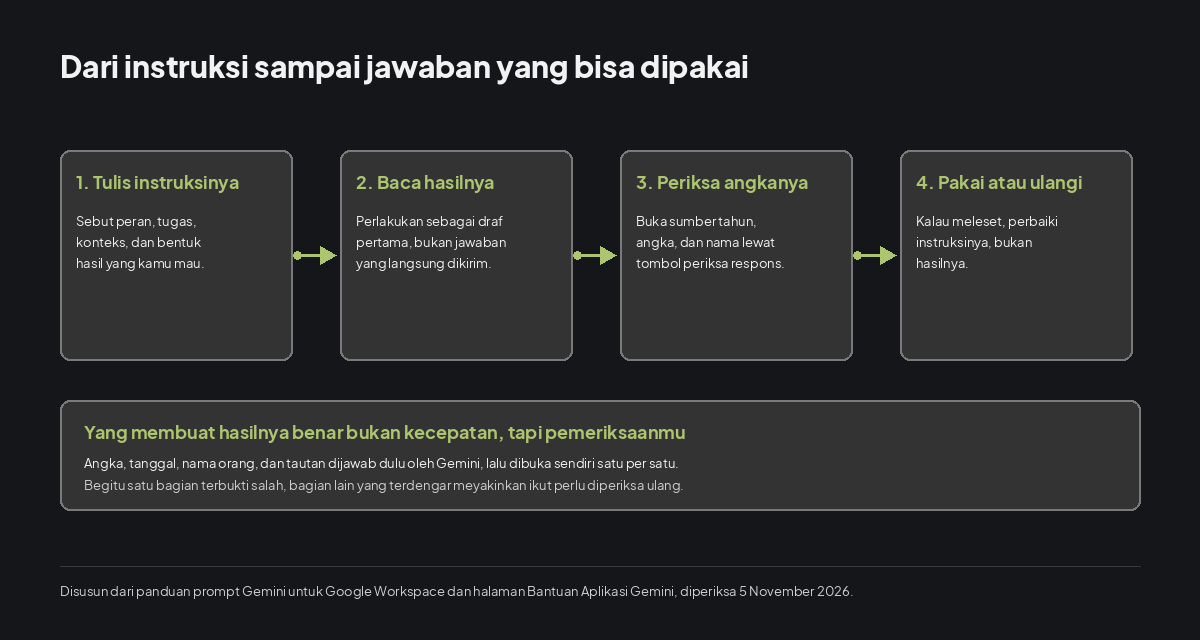
Kualitas jawabannya bergantung pada instruksinya. Instruksi yang baik ternyata lebih panjang daripada yang kebanyakan orang ketik. Panduan prompt Google edisi Oktober 2024 mencatat instruksi yang biasanya berhasil berjumlah sekitar 21 kata, sementara orang cenderung mengetik kurang dari sembilan kata lalu berharap hasil terbaik keluar sendiri.
Dari panduan itu, instruksi yang bagus selalu memuat empat hal: peran untukmu, tugas yang harus dikerjakan, konteks di sekitarnya, dan bentuk akhirnya. Keempatnya tidak harus muncul semua. Yang paling sering hilang justru bagian ketiga, dan kekosongan itulah yang membuat jawaban terasa asal jadi.
Perhatikan bedanya, nih. Perintah “buatkan email” menyerahkan semua tebakan ke model. Perintah “kamu asisten humas di perusahaan logistik, tulis balasan penolakan jadwal rapat untuk klien besok pukul dua siang, nada sopan tetapi tegas, maksimal 120 kata” memberi keempat bagian tadi dalam satu kalimat, dan hasilnya langsung bisa dipakai sebagai draf pertama.
Ada dua kebiasaan lanjutan yang mempercepat hasilnya. Pecah tugas besar jadi beberapa instruksi kecil, karena merangkum laporan empat puluh halaman dalam satu tarikan napas biasanya menghasilkan ringkasan yang terlalu kabur untuk dipakai. Lalu, kalau hasilnya meleset, tulis ulang instruksinya, bukan hasilnya. Google sendiri menyiapkan cara meminta Gemini memperbaiki instruksimu, jadi instruksi yang gagal bukan alasan untuk berhenti.
Batasnya: jawaban yang terdengar yakin belum tentu benar
Google menuliskan batasnya sendiri di halaman bantuan, dan isinya perlu dibaca sebelum kamu terlanjur percaya. Aplikasi ini bisa menghasilkan informasi yang tidak akurat atau tidak pantas, bahkan bisa menyebut sesuatu sebagai fakta padahal itu karangan (Bantuan Aplikasi Gemini, diperiksa 5 November 2026). Halaman yang sama melarang menjadikannya rujukan untuk urusan medis, hukum, keuangan, dan nasihat profesional lain.
Kemampuan besar tidak otomatis berarti akurasi. AI kini sudah bisa membedah aplikasi sampai menulisnya ulang dari nol, sementara halaman bantuan Google tetap menyebut jawabannya bisa karangan.
Untungnya ada pemeriksaan bawaan. Google menjelaskan tombol periksa menandai kalimat dengan warna: hijau ketika Google Search menemukan konten serupa, oranye ketika yang ditemukan justru berbeda atau tidak ada sama sekali (Bantuan Aplikasi Gemini, diperiksa 5 November 2026). Google juga mencatat keterbatasannya. Fitur itu tidak tersedia untuk respons yang dihasilkan lewat ekstensi, dan melewati sebagian isi seperti kode atau tabel.
Yang lebih berguna daripada membaca ulang seluruh jawaban, sih, adalah menarik tiga jenis keluar: angka, tanggal, dan nama. Buka sumbernya satu per satu. Kalau satu bagian terbukti salah, anggap bagian di sekitarnya ikut perlu diperiksa ulang, karena jawaban yang meyakinkan sering berdiri di atas satu kesalahan kecil. Untuk keputusan yang mahal, taruh persetujuanmu di tengah; soal kapan agen AI boleh jalan sendiri dan kapan harus berhenti menunggumu, bahasannya ada di Kapan AI agent harus minta persetujuan manusia.
Siapa yang bisa melihat riwayat percakapanmu
Pertanyaan ini muncul paling sering begitu orang mulai menempelkan pekerjaannya ke AI. Nah, jawabannya ada di satu setelan bernama Simpan Aktivitas, dan setelan itu aktif secara bawaan untuk pengguna berusia di atas 18 tahun.
Dengan setelan itu aktif, percakapan beserta file dan gambar yang kamu kirim tersimpan di Aktivitas Aplikasi Gemini, dan Google memakainya untuk menyediakan sekaligus memperbaiki layanannya, termasuk melalui petugas peninjau (Hub Privasi Aplikasi Gemini, diperiksa 5 November 2026). Aktivitas itu otomatis terhapus setelah 18 bulan, dan periodenya bisa kamu ubah ke 3 bulan, 36 bulan, atau dimatikan sama sekali.
Mematikan setelan bukan berarti percakapan langsung lenyap. Google tetap menyimpan percakapan di akunmu sampai 72 jam untuk bisa menjawab dan melindungi layanan, sedangkan data yang sudah ditinjau penyedia layanan tidak tersambung ke akunmu dan disimpan sampai tiga tahun (Hub Privasi Aplikasi Gemini, diperiksa 5 November 2026). Jadi untuk akun pribadi, yang bisa membacanya cuma kamu dan Google beserta pihak yang ditugasi meninjau datanya, bukan publik maupun rekan kerjamu.
Menghapusnya bisa dilakukan kapan saja dari Aktivitas Aplikasi Gemini di dalam aplikasi. Pilihannya lengkap, mulai dari menghapus semuanya, satu jam terakhir, satu rentang tanggal, sampai satu percakapan yang sudah terlanjur tersimpan. Alamatnya ada di myactivity.google.com/product/gemini. Semua pilihan itu ada di halaman kelola dan hapus aktivitas Gemini. Satu hal yang berbeda kalau kamu memakai akun kantor atau kampus. Di sana administrator Google Workspace yang mengatur riwayatnya, dan kamu tidak bisa menghapusnya sendiri (Bantuan Aplikasi Gemini, diperiksa 5 November 2026).
Riwayat bukan satu-satunya jalan keluar dari akunmu. Gemini juga bisa disambungkan ke aplikasi dan layanan pihak ketiga lewat setelan Aplikasi Terhubung, dan sambungan semacam itu memberi jangkauan yang jauh lebih luas daripada sekadar membaca percakapan. Sebelum menyalakannya, kebiasaan memeriksa isi dan niat alat yang mau dipasang sudah dibahas di Skill AI coding: periksa sebelum dipasang.
Ringkas satu email panjang dengan Gemini hari ini
Cara tercepat mengetahui apakah alat ini layak masuk rutinitasmu adalah memakainya pada satu tugas yang memang sudah menunggu. Pilih satu email panjang di kotak masuk hari ini, yang biasanya kamu baca ulang dua kali, lalu minta ringkasan tiga kalimat yang menekankan bagian penting.
Catat waktunya. Kalau ringkasan itu harus kamu tulis ulang hampir seluruhnya, instruksinya yang perlu diperbaiki. Kalau kamu hanya merapikan sedikit, tugas itu layak diserahkan ke Gemini setiap pekan, ya. Satu angka jujur tentang waktu yang terhemat lebih berguna daripada sepuluh instruksi yang kelihatan canggih.
Pertanyaan yang sering muncul
Aplikasi web dan aplikasi ponselnya bisa dibuka dengan Akun Google tanpa biaya langganan, dan riwayat percakapan tetap tersimpan kalau kamu login. Sebagian kemampuan, seperti tombol Bantu tulis di Gmail, menuntut paket Google AI atau langganan Google Workspace tertentu, jadi cek dulu halaman bantuan Google untuk edisi akunmu.
Tombol itu tidak diaktifkan untuk semua akun dan semua bahasa. Pada akun pribadi, sebagian fitur penulis email baru tersedia di Amerika Serikat, sementara panel samping Gmail sudah melayani bahasa Indonesia (Bantuan Google, diperiksa 5 November 2026). Kalau panelnya kosong, mulai dari gemini.google.com dulu, karena kemampuan yang sama terbuka di sana.
Jangan dulu tempel datanya sebelum kamu tahu aturannya di kantormu. Dengan Simpan Aktivitas aktif, tempelan itu masuk ke riwayat akunmu dan dipakai Google untuk memperbaiki layanan (Hub Privasi Aplikasi Gemini, diperiksa 5 November 2026). Kalau tetap harus dibahas, pakai Percakapan Sementara yang tidak menyimpan percakapan ke riwayat, dan tanyakan dulu ke administrator soal data yang boleh masuk.
Yang mengaturnya adalah administrator Google Workspace kantor atau sekolahmu. Bantuan Google menyebut aktivitas di akun jenis itu dikontrol administrator, sehingga kamu tidak bisa mengubah periode penyimpanan atau menghapus percakapan sendiri (Bantuan Aplikasi Gemini, diperiksa 5 November 2026). Sebelum memakai akun kantor untuk keperluan pribadi, tanyakan kebijakannya, karena riwayatnya ikut tercatat di sistem kantor.