

Aplikasi di VPSmu ringan, tetapi halaman butuh waktu lama untuk muncul. Log tidak menunjukkan error dan tidak ada kode yang berubah. Kejadian seperti ini jarang datang dari aplikasinya. Angkanya terbaca dari dalam server sendiri, bukan dari panel penyedia.
Ada empat angka yang perlu dibaca: steal, iowait, swap, dan beban proses. Perbedaan jenis hosting sudah dibahas di panduan memilih shared hosting, VPS, atau cloud. Di sini fokusnya membaca angka dulu, bukan memilih paket.
Langkah yang paling sering salah adalah langsung menaikkan paket. Empat angka di bawah ini menentukan apakah paket yang lebih mahal memang menyelesaikan masalahnya.
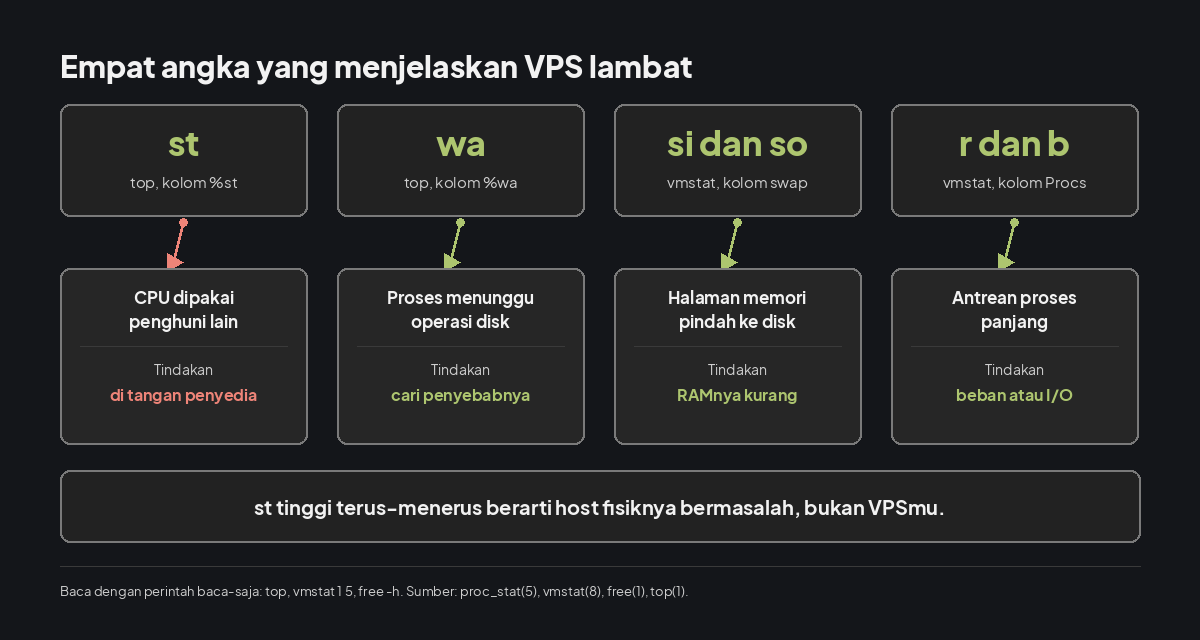
Baca baris CPU di top atau htop
Perintah pertama cukup top, lalu tekan 1 supaya angkanya diam di layar. Baris %Cpu(s) memuat lima angka. us menghitung waktu di mode pengguna, sy menghitung waktu di kernel, id adalah waktu menganggur, wa adalah waktu menunggu disk, dan st adalah waktu yang diambil mesin lain.
htop menampilkan kelima angka yang sama sebagai bilah berwarna di baris paling atas, jadi hasilnya tidak berbeda. Pada top, tekan M kalau ingin daftar proses diurutkan menurut pemakaian memori. Kelima istilah itu tercatat di manual Linux top(1) dari procs-ng, diperiksa 3 November 2026.
Steal time: angka yang tidak bisa kamu perbaiki sendiri
Steal time adalah waktu yang dihabiskan di sistem operasi lain saat berjalan di lingkungan virtualisasi, definisi yang tertulis di manual Linux proc_stat(5). Di vmstat kolom ini bernama st, dan manualnya mencatat angkanya baru dikenal sejak Linux 2.6.11. Dokumentasi DigitalOcean per 3 November 2026 menyebutnya CPU steal time, yaitu bagian waktu saat droplet menunggu CPU dari hypervisor.
Angka st yang bertahan tinggi berarti server fisik sedang dipakai penghuni lain. Kamu tidak punya akses ke sana, sehingga tidak ada konfigurasi di dalam VPSmu yang bisa menurunkannya. Gampang kok membacanya, karena angkanya selalu muncul di bilah CPU top.
Steal memang bergerak naik turun mengikuti jam sibuk host fisik. Bandingkan jam yang sama antar hari sebelum menyimpulkan, sebab satu angka besar pada tengah malam jarang bermakna.
iowait: CPU menunggu disk
Kolom wa mengukur waktu yang dihabiskan proses menunggu operasi masuk keluar selesai. Nah, manual Linux proc_stat(5) menulis bahwa nilai iowait tidak bisa diandalkan karena tiga alasan: CPU sebenarnya tidak menunggu I/O, proses yang menunggu tidak berjalan di inti mana pun, dan nilainya bisa menurun pada kondisi tertentu.
Karena itu wa hanya penanda kasar. vmstat(8) mendefinisikan kolom wa sebagai waktu yang dihabiskan untuk menunggu I/O, dan angkanya berguna kalau dibaca dari banyak sampel berturut-turut. Perjalanan satu permintaan dari alamat sampai halaman muncul diuraikan di artikel perjalanan request. Di situlah disk ikut berperan.
Kalau wa besar sementara vmstat menampilkan kolom b yang juga besar, hampir semua proses sedang antre menunggu disk. Partisi yang hampir penuh juga membuat proses menulis jadi jauh lebih lambat, jadi df -h layak dijalankan sekali di sini.
Swap: memori habis, halaman ditukar ke disk
Saat memori fisik habis, kernel menulis halaman ke swap di disk. Halaman itu dibaca kembali dari disk ketika program membutuhkannya lagi. Tutorial swap DigitalOcean menyebut kejadian ini thrashing dan menulis bahwa menambah swap tidak memperbaikinya karena kapasitas RAMnya kurang.
Ubuntu memakai nilai swappiness 60 sebagai default menurut tutorial yang sama. Angka itu membuat kernel cepat menulis halaman ke disk, sedangkan server yang hanya menjalankan situs lebih cocok memakai 10.
free(1) memberi kolom available, yaitu perkiraan memori yang tersedia tanpa menukar halaman. Angka ini lebih berguna daripada kolom free, sebab kolom itu tidak menghitung cache yang masih bisa dikembalikan. Kalau baris Swap pada free -h terus terpakai dan vmstat menampilkan si serta so yang besar, kapasitas memori VPSmu memang kurang. Masalahnya sih bukan di aplikasimu, hanya jatah RAMnya yang tidak muat.
Beban proses yang menunggu
Dua angka terakhir membicarakan antrean. vmstat(8) mendefinisikan r sebagai jumlah proses yang siap dijalankan atau menunggu waktu CPU, dan b sebagai jumlah proses yang terblokir menunggu I/O. proc_stat(5) mencatat angka serupa pada procs_running dan procs_blocked. Angka ini yang membedakan server sibuk dengan server yang antre.
Kalau r besar tetapi wa juga besar, antrenya datang dari disk. Kalau r besar dengan wa dan b hampir nol, prosesnya memang rebutan CPU. Load average di baris atas top ikut naik kalau antrenya panjang, tetapi angka itu tidak memberi tahu asal antreannya.
Satu urutan pemeriksaan yang aman
Semua perintah di bagian ini hanya membaca, tidak ada yang mengubah konfigurasi. Mulailah dengan vmstat 1 5. Laporan pertama adalah rata-rata sejak server dinyalakan, jadi abaikan baris itu dan baca empat baris sesudahnya.
Kalau curiga ada inti CPU yang dipakai bersama, jalankan mpstat -P ALL 1 5 dari paket sysstat untuk melihat steal per inti lewat mpstat(1). Untuk memori, free -h sudah cukup. Satu menit penuh bisa diawasi dengan vmstat 1 61 yang menghasilkan enam puluh satu sampel.
Simpan hasilnya kalau kelambatan itu muncul terus pada jam yang sama. Satu tangkapan layar hanya menceritakan satu detik, sedangkan pola yang berulang selama beberapa hari jauh lebih meyakinkan. Perintahnya diulangi saja setiap kali server terasa berat, lalu catat waktunya di satu berkas.
Kapan masalahnya dibawa ke penyedia
Steal di bawah beberapa persen selama beberapa detik masih wajar di paket CPU bersama. Angka di atas 10 persen yang bertahan berjam-jam dengan beban prosesmu sendiri rendah sudah cukup jadi bukti.
Steal bukan hal yang bisa kamu atur dari dalam VPSmu, sebab angkanya menunjukkan bagian waktu saat droplet menunggu CPU dari hypervisor menurut dokumentasi DigitalOcean. Karena itu pertanyaan untuk penyedia cukup satu, yaitu apakah node itu kelebihan penghuni pada jam tersebut.
Sertakan jam, durasi, dan isi kolom st supaya penyedia bisa memeriksa node yang sama. Tiket yang hanya berisi kalimat server lambat memang sering dibalas pertanyaan balik, kan.
Jalankan vmstat dan catat kolom steal
Buka terminal VPSmu dan jalankan vmstat 1 61, lalu catat angka pada kolom st selama satu menit penuh. Kalau hasilnya nol terus, masalahmu ada di tempat lain, ya. Kalau angkanya besar, kamu sudah membawa bukti yang cukup untuk menghubungi penyedia.
Simpan angkanya di catatan. Besok pada jam yang sama, jalankan lagi perintah yang sama dan bandingkan keduanya sebelum mengambil keputusan.
Pertanyaan yang sering muncul
Belum tentu. Angka yang muncul sesekali bisa wajar di paket CPU bersama. Yang perlu dicurigai adalah angka yang bertahan tinggi selama berjam-jam ketika beban prosesmu sendiri rendah.
iowait mengukur waktu proses menunggu disk, sedangkan swap mengukur halaman memori yang pindah ke disk karena RAM habis. Keduanya bisa muncul bersamaan, tetapi penyebabnya berbeda.
Satu menit dari vmstat 1 61 sudah memberi gambaran awal. Untuk bukti yang dikirim ke penyedia, kumpulkan sampel pada jam yang sama selama beberapa hari supaya polanya jelas.
Boleh. Lampirkan output vmstat dan free -h beserta jamnya, lalu tanyakan langsung apakah node sedang kelebihan penghuni atau apakah paketmu sedang dibatasi.